
Öffne eure Kursseite am Handy und gehe bis zur letzten Buchungsübersicht, die du ohne verbindliche Aktion erreichen kannst. Prüfe bei jedem Klick, ob Kurs, Termin und Teilnehmerzahl richtig übernommen werden. Plane etwa 20 Minuten ein. Am Ende hast du einen Fehler oder eine unklare Stelle so beschrieben, dass die zuständige Person sie finden, korrigieren und anschließend erneut prüfen kann.
Der Kursseiten-Test aus Tag 3 endet am nächsten Buchungsschritt. Heute gehst du von dort weiter; du kannst den Test auch ohne die vorherige Aufgabe durchführen.
Kurs, Termin und Teilnehmerzahl für den Test festlegen
Wähle eine Kursvariante, einen Termin und eine Teilnehmerzahl. Schreibe diese Angaben zusammen mit der Start-URL, dem Gerät, dem Browser und dem Prüfdatum auf. Bleibe im ersten Durchlauf bei dieser Auswahl. Wer mehrere Varianten gleichzeitig verändert, kann später schwer sagen, welche Änderung das beobachtete Verhalten ausgelöst hat.
Nutze eine geeignete Testumgebung, falls ein Schritt bereits eine Reservierung, Nachricht oder Buchung erzeugt. In einem produktiven Ablauf endet die Prüfung vor einer solchen Aktion. Du musst keinen Kauf abschließen, um eine unklare Beschriftung oder eine widersprüchliche Übersicht zu dokumentieren. Trage keine fremden persönlichen Daten ein.
Nach jedem Klick Auswahl und angezeigte Angaben vergleichen
Gehe von der Kursseite zur Termin- oder Variantenauswahl und zur letzten sicher erreichbaren Übersicht. Notiere nach jedem Klick, was du erwartest und was tatsächlich erscheint. Eine brauchbare Notiz lautet zum Beispiel: „Nach Auswahl von zwei Personen erwarte ich zwei Personen in der Übersicht.“ „Wirkt komisch“ lässt offen, was geändert werden soll.
Nicht jeder Buchungsweg hat dieselbe Reihenfolge. Prüfe den Ablauf eurer Schule und notiere, welche Schritte du sicher erreichen kannst. Wird eine Übersicht ohne verbindliche Aktion nicht erreichbar, dokumentiere die Grenze; markiere den Schritt nicht als bestanden. Das ausfüllbare Prüfprotokoll findest du im Buchungsweg-Check als PDF.
Kontoabfrage, Pflichtfelder, Lesbarkeit und Rückweg prüfen
- Zugang: Wird ein Konto verlangt, bevor der Gast Angebot und Preis versteht? Notiere, an welcher Stelle die Anforderung erscheint und ob der nächste Schritt erklärt wird.
- Pflichtfelder: Sind erforderliche Angaben erkennbar und verständlich erklärt? Wird klar, ob Daten der buchenden Person oder der Teilnehmenden gefragt sind?
- Lesbarkeit: Bleiben Variante, Termin und Preis am Handy lesbar? Notiere die konkrete Stelle und Bildschirmgröße, wenn Text oder Auswahl unklar werden.
- Rückweg: Lässt sich die Auswahl korrigieren, ohne Eingaben unbemerkt zu verlieren? Prüfe nur bis zur festgelegten Testgrenze und dokumentiere, wenn der Rückweg nicht sicher geprüft werden kann.
Beispiel: zwei Personen gewählt, eine Person in der Übersicht
Fiktiver Fall: Du wählst zunächst eine Person. Über „Zurück“ änderst du auf zwei Personen. Das Auswahlfeld zeigt zwei, die Zusammenfassung weiterhin eine Person. Beobachtet ist damit eine Abweichung zwischen zwei sichtbaren Stellen. Ob ein Berechnungsfehler, ein Anzeigeproblem oder ein veralteter Zwischenschritt dahintersteckt, ist noch ungeklärt.
Der Auftrag kann so lauten: „Kursvariante A im Testmodus öffnen, eine Person wählen, zur Übersicht gehen, zurückgehen und auf zwei erhöhen. Nach erneuter Bestätigung zeigt die Übersicht weiterhin eine Person. Erwartet: Die bestätigte Teilnehmerzahl stimmt in Auswahl und Übersicht überein.“ Ergänze Gerät und Browser sowie einen Screenshot ohne Gäste- oder Zahlungsdaten. Entferne auch private Zugangslinks und Tokens.
Den Fehler oder die unklare Stelle mit der größten Folge auswählen
Kann der Gast nicht weitergehen oder stimmen gewählte Leistung und Übersicht nicht überein, kläre diesen Punkt zuerst. Bei einer unklaren Pflichtangabe notierst du die Frage aus Gästesicht: „Ist hier die buchende Person oder ein Teilnehmer gemeint?“ Ist der Ablauf verständlich, aber eine Information schwer lesbar, benenne die konkrete Stelle und Bildschirmgröße.
Beobachtung und Lösungsvorschlag gehören in getrennte Felder. „Die Teilnehmerzahl bleibt alt“ ist eine Beobachtung. „Die Seite muss neu programmiert werden“ wäre bereits eine unbelegte Lösung. Lass die zuständige Person die Ursache prüfen.
Die Testschritte und gewünschte Korrektur im PDF festhalten
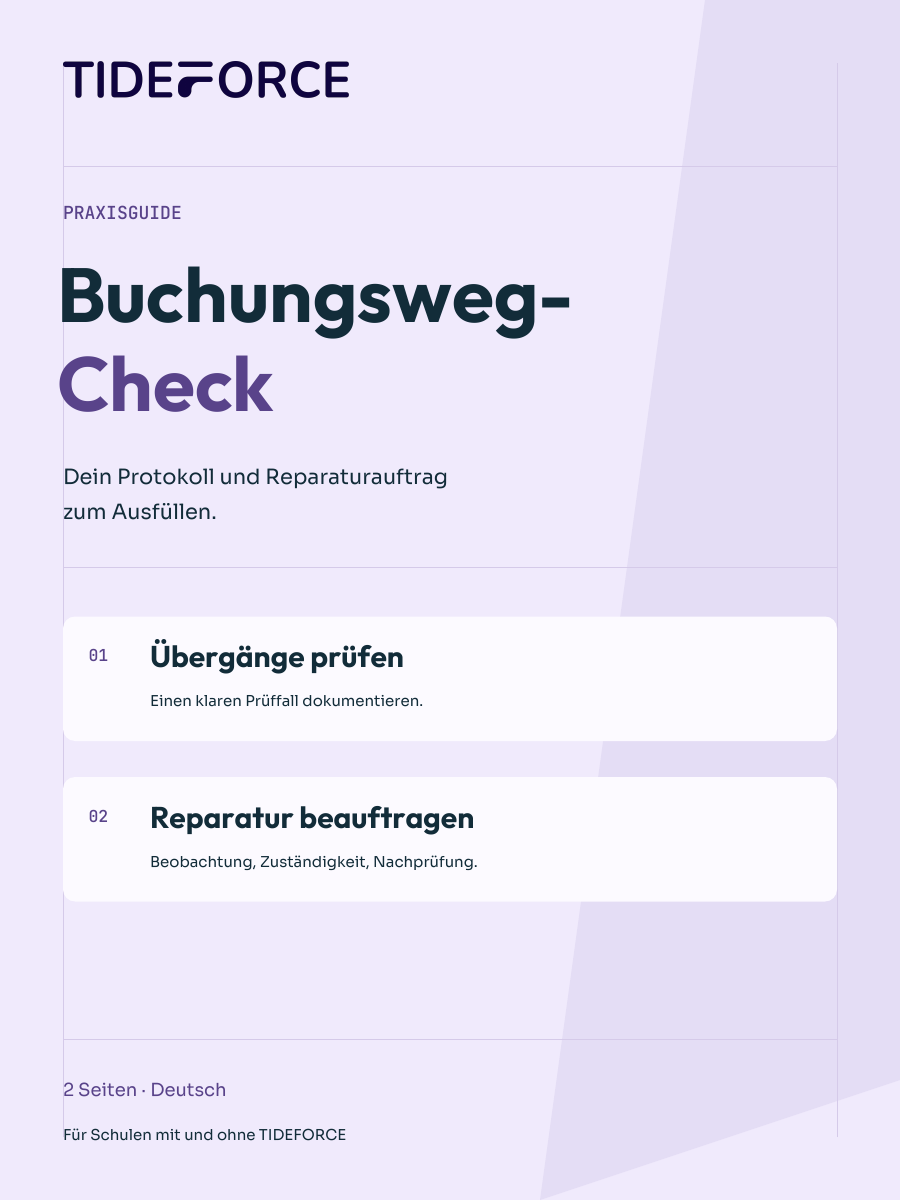
Das zweiseitige PDF „Onlinebuchung Schritt für Schritt prüfen“ enthält ein Prüfprotokoll für eure Klicks und ein Arbeitsblatt für die Korrektur. Fordere es kostenlos mit deiner E-Mail-Adresse an. Damit hältst du die beobachtete Stelle, die nötigen Testschritte und das gewünschte Ergebnis fest und vereinbarst mit der zuständigen Person eine Nachprüfung.
Schreibe genau auf, woran ihr die Korrektur erkennt: „Nach denselben Schritten wird die bestätigte Zahl an beiden Stellen identisch angezeigt.“ Das ist leichter zu überprüfen als „Buchung einfacher machen“.
Nach der Änderung dieselben Buchungsschritte wiederholen
Nach der Korrektur verwendest du dieselbe Variante und dieselben Schritte. Notiere das neue Ergebnis. Ist die Auffälligkeit nicht reproduzierbar, bleibt das eine offene Beobachtung; erfinde keine Fehlerursache. Ein erfolgreicher Durchlauf bestätigt diesen Prüffall, keine allgemeine Fehlerfreiheit und keine höhere Buchungsquote.
Dein heutiges Ergebnis: Du kannst eine fehlerhafte oder unklare Stelle im Buchungsweg zeigen, eine zuständige Person benennen und erklären, wie ihr die Korrektur prüft. Beim nächsten Schritt der Challenge vergleichst du die Zahlungsangaben an mehreren Stellen derselben Kursvariante.
Vertiefung: Buchungszugang und Check-in vor dem Einsatz prüfen. Der dort beschriebene Produktausblick ist keine Zusage zu eurer konkreten Einrichtung. Für unklare Angaben auf der Kursseite hilft der Kursseiten-Check.
Praxiswissen für alle Wassersportschulen
Onlinebuchung Schritt für Schritt prüfen
Zwei druckbare Seiten auf Deutsch: Dokumentiere die Buchungsschritte und beschreibe einen Fehler oder eine unklare Stelle.
- Kurs, Termin und Teilnehmerzahl für den Test festlegen
- Nach jedem Klick Erwartung und angezeigte Angaben notieren
- Die Korrektur mit einer zuständigen Person nachprüfen
PDF · A4 · 2 Seiten · Deutsch
Wie sieht dieser Ablauf bei dir aus?
Bring eine Aufgabe aus deinem Schulalltag mit. Wir zeigen dir die passende Einrichtung.
Demo anfragen →